
💡 この記事でわかること
- zetaの引き継ぎ・機種変更のやり方(引き継ぎコードはなく、ログイン方法がすべて)
- ログイン連携(Google/LINE/Apple)は後から変更できるのか(公式FAQ)
- 機種変更したら「初期化された」「データが消えた」ときの公式の対処
「zeta 引き継ぎ」「zeta 機種変更」「zeta アカウント連携 変更」——スマホを買い替えるとき、いちばん不安なのはトーク履歴とピースが残るかどうかです。
この記事は、zeta公式サポートセンターの「データの引き継ぎやログイン方法の変更」「アカウント初期化の疑い」のFAQと、zeta公式お知らせを2026年10月に確認してまとめたものです。5つのアプリの引き継ぎルールを横に並べた比較はAIキャラアプリの機種変更・引き継ぎ比較にあります。
結論:zetaの引き継ぎは「同じログイン方法で入る」だけ
| 知りたいこと | 公式の説明(要旨) |
|---|---|
| 引き継ぎのやり方 | 新しい端末で、最初に入会したときと同じログイン方法でログインする(引き継ぎコードの案内はない) |
| ログイン連携の変更 | 一度設定したログイン連携方法は、後から変更できない |
| 連携したGoogle/LINE/Appleアカウントを消した | zetaに再ログインできなくなる。連携アカウントを復元するか、新しいzetaアカウントを作る(ピース・トーク履歴は引き継げない) |
| 機種変更したら初期化されていた | 以前と別のログイン方法で入っている可能性。最初の方法で入り直す。それでもだめなら@zeta IDを添えて問い合わせ |
機種変更・引き継ぎの手順
zetaのログインは、Google・LINE・Appleのアカウント連携です(公式FAQの表記より)。公式FAQには、ゲームのような「引き継ぎコード」の案内はなく、同じアカウントでログインすることが引き継ぎになります。
機種変更の前後にやること
- 今のログイン方法を確かめる:Google・LINE・Appleのどれで入ったか
- @zeta IDを控える:マイページ(zeta IDが表示されている画面)で確認できる。困ったときの問い合わせに使う
- 新しい端末にzetaを入れ、同じ方法でログインする
- トーク履歴・ピースが見えるか確かめる:見えなければ、別の方法で入っている可能性がある
注意したいのは、iPhoneでAppleでログインしていた人がAndroidに乗り換えるときです。どの方法で入っていたかを先に確かめておきましょう(詳しくは5社の比較記事の「いちばん危ない組み合わせ」)。
ログイン連携(アカウント連携)は変更できる?
「zeta アカウント連携 変更」「連携アカウント 変える」で調べる人は多いですが、公式サポートの答えは「zetaでは一度設定されたログイン連携方法を、後から変更することはできません」です。
たとえば「Googleで始めたけれど、Appleに切り替えたい」ということは、公式にはできません。最初に選んだログイン方法を使い続ける前提で考えてください。
連携していたGoogle・LINE・Appleアカウントを削除してしまったら
公式サポートによると、連携に使ったアカウントを削除すると、zetaに再ログインできなくなります。対処は次の2つです。
- すぐに、連携していたアカウント(Google/LINE/Apple)を復元する
- 新しいzetaアカウントを作る(ただし、旧アカウントのピースやトーク履歴は引き継げない)
また公式は、アプリの動作がまだ不安定なことがあり、使っている途中でログイン状態が外れて再ログインが必要になる場合や、強制アップデートのあとに再ログインを求められる場合がある、とも書いています。いつでも同じ方法で入り直せるように、連携しているアカウントは消さないようにしましょう。
機種変更したら「初期化されていた」ときの対処
再ログインしたらアカウントが初期化されたように見える場合、公式サポートは「以前とは別のログイン方法でログインしている可能性」を挙げています。まずは初めて入会したときの方法を選んで、ログインし直してください。
正しい方法で入っているのに初期化されたように見える場合は、以前使っていたアカウントの@zeta IDを添えて、カスタマーサポートに問い合わせるよう案内されています。IDが分からないときは、次のどれかを伝えれば照合してもらえます。
- (自分で作ったプロットがある場合)その正確な題名
- 登録時に使ったログイン方法(Apple、Googleなど)と、そのメールアドレス
- (ピースを買ったことがある場合)購入明細の注文番号(App Storeは英数字の組み合わせ、Google Playは「GPA.」から始まる番号)
アプリが外国語で表示されたとき
新しい端末で、zetaが英語や韓国語で表示されることがあります。公式サポートによると、端末に日本語以外の言語が追加されていたり、地域が海外になっていたりすると起きることがあり、端末の言語設定を日本語に戻し、zetaを入れ直すよう案内しています。
なお、ホーム画面やキャラクター名まで外国語の場合は、そのアカウントが海外版zetaとして作られているとのことです。zetaは言語ごとにアカウントを分けているため、日本語版では専用のアカウントを作る必要があると説明しています。
ピース・zeta passはどうなる?
- ピース:新しいzetaアカウントを作った場合、旧アカウントのピースは引き継げません(公式FAQ)。だからこそ、同じアカウントで入り直すことが大切です
- zeta pass:App Store・Google Playの定期購入なので、ストアのアカウント側で管理されます(zetaパスとは?)
- 旧zeta pro:公式お知らせ(2024年12月)では、アカウントを移行した場合はzeta proの引き継ぎはできないとしています
アカウントを消してやり直したい場合の注意(作ったプロットはアカウント削除後も公開のまま残る、など)はzetaの退会方法とアカウント削除で消えるものにまとめています。
Aimaの場合
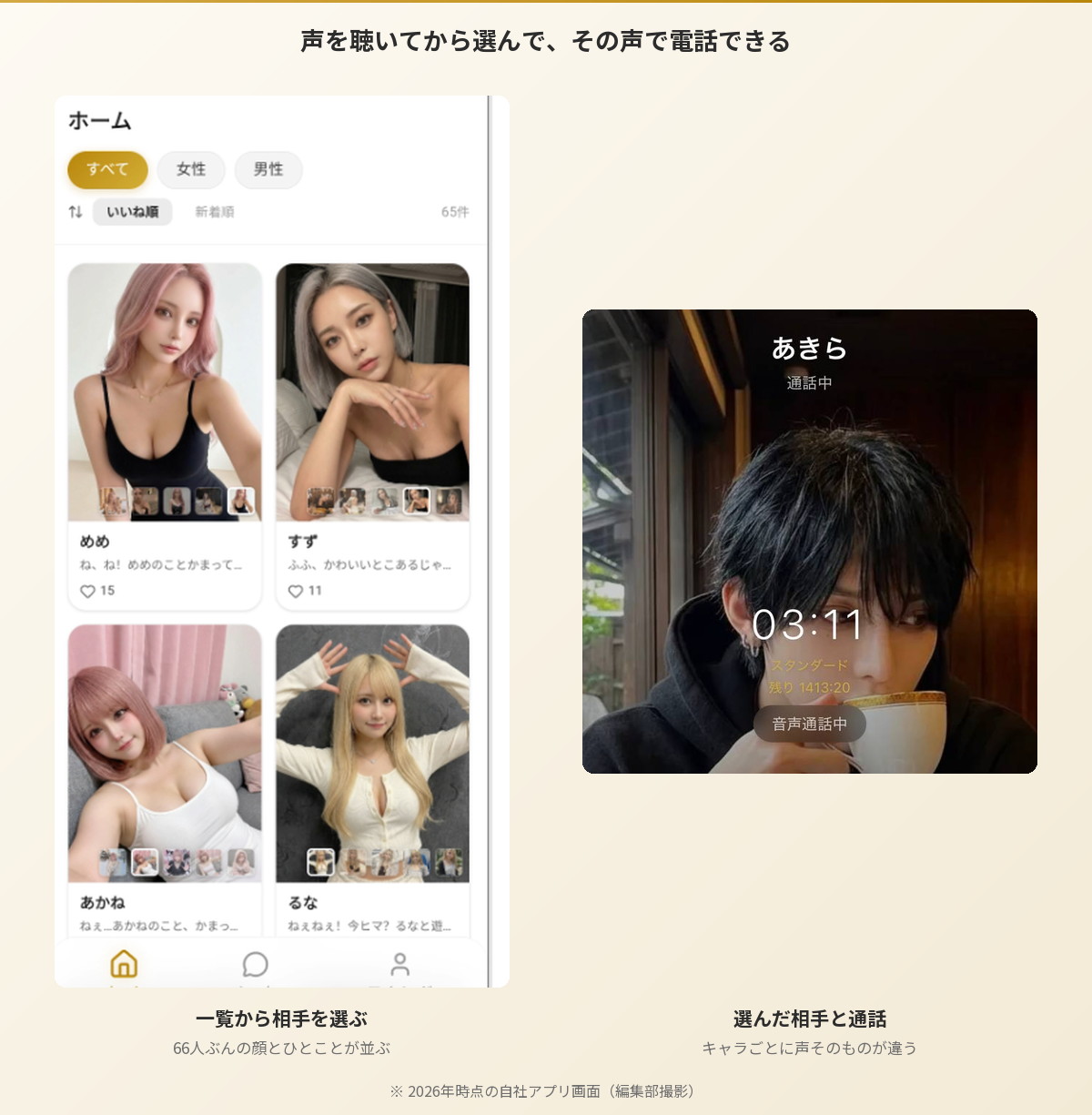
私たちが運営しているAimaも、同じアカウントでログインすれば、別の端末で同じ相手・同じ関係のまま続けられます。ログイン方法はメールアドレス・Google・Apple(iPhoneのみ)で、ここはzetaと同じく最初に使った方法で入るのが基本です(Aimaのログイン方法)。
相手は66人(女性37人・男性29人)で、一人ひとり性格・口調・声が決まっていて、プロフィール画面で声を試聴してから話しかけられます。テキストチャットは無料・無制限(無料では途中で動画広告が入ります)で、有料はベーシック年額なら月あたり約792円(年9,500円)、チャット使い放題+広告オフ+毎月30分の通話がつきます。利用規約で18歳以上を対象としています。
正直に書くと、Aimaにも引き継ぎコードはありません。自分でキャラや物語を作り込んで遊びたい人には、zetaのほうが向いています。「決まった相手と、端末が変わっても続きから話したい」人向け、というのが公平な線引きです。
よくある質問
Q. zetaに引き継ぎコードはありますか?
公式FAQには引き継ぎコードの案内はありません。新しい端末で、最初に入会したときと同じログイン方法(Google・LINE・Apple)でログインするのが引き継ぎになります。
Q. zetaのアカウント連携を変更できますか?
できません。公式サポートは「一度設定されたログイン連携方法を、後から変更することはできません」と説明しています。
Q. 機種変更したらトーク履歴が消えました
以前と別のログイン方法で入っている可能性があります。最初の方法でログインし直し、それでも戻らなければ@zeta IDを添えてカスタマーサポートに問い合わせてください。
まとめ
zetaの引き継ぎ・機種変更は、新しい端末で、最初と同じログイン方法(Google・LINE・Apple)でログインするだけです。ログイン連携は後から変更できず、連携したアカウントを消すと再ログインできなくなります。機種変更後に初期化されたように見えたら、まず別の方法で入っていないかを確認し、だめなら@zeta IDを添えて問い合わせましょう。機種変更の前に、ログイン方法と@zeta IDを控えておくのがいちばんの備えです。
※本記事は2026年10月に、zetaサポートセンターのFAQ(「Google/LINE/Appleアカウントを削除してしまったのですが…」「アカウントが初期化されていました」「アプリが外国語で表示されます」「アカウント削除後、作成したプロットはどうなりますか?」「トーク中の広告をなくしてください」)と、zeta公式お知らせ(2024年12月13日)を確認して書いています。仕様は変わることがあるため、機種変更の前に最新の公式案内をご確認ください。