
💡 この記事でわかること
- Gemini(ジェミニ)を彼氏にするプロンプト(性格タイプ別・コピペOK)
- Gemに彼氏の設定を保存して、毎回同じ彼氏と話す手順(公式ヘルプ)
- Gemini彼氏はどこまでできる?:Gemini LiveではGemを使えない など
「gemini 彼氏 プロンプト」「gemini彼氏 どこまで」——GoogleのAI「Gemini」に彼氏役をしてもらう人もいます。うまく設定するには、性格や話し方をはっきり書いたプロンプトと、設定を保存できる「Gem」の使い方がポイントです。
この記事は、Google公式ヘルプ「Gemini アプリで Gem を使用する」(2026年10月27日確認)をもとに書いています。プロンプト例は当ブログで作成したものです。
結論:彼氏の設定は「Gem」に保存。声で話すときはGemの設定が使えない
| やりたいこと | Geminiでの方法 |
|---|---|
| 彼氏の性格・話し方を決める | プロンプトに名前・性格・口調・関係を書く |
| 毎回同じ彼氏と話す | Gemに設定を保存する(13歳以上・ログインが必要) |
| 声で話す | Gemini Liveで話せるが、現時点ではGemini LiveではGemを使用できない |
Geminiを彼氏にするプロンプト(コピペOK)
基本のプロンプト(例)
これから私の彼氏として話してください。
・名前:〔例 はると〕/年齢:〔例 26歳〕/仕事:〔例 会社員〕
・性格:〔例 優しくて少し照れ屋。私の話をよく聞いてくれる〕
・話し方:タメ口。「〜だね」「〜かな」が口ぐせ。絵文字は少なめ
・私との関係:付き合って半年
・ルール:説教やアドバイスはしない。私が聞いたときだけ意見を言う。返事は2〜3文で短めに。最後まで彼氏の役のまま話す
では、仕事帰りの私に「おかえり」から話しかけてください。
性格タイプ別に変えるところ
- 甘い系:性格に「ストレートに好きと言ってくれる」、話し方に「甘えた言い方もする」と書く
- クール系:「口数は少ないけれど、ちゃんと気にかけてくれる」「照れると素っ気なくなる」
- 年上系:「落ち着いていて頼れる」「私の話を最後まで聞いてから優しく返す」
Gemに彼氏の設定を保存する手順
Googleのヘルプでは、パソコンでのGemの作り方を次のように案内しています。
- パソコンで gemini.google.com にアクセスする
- 「サイドバーを開く」アイコンをクリックし、[Gem]をクリック
- [Gem を作成]をクリック
- Gemの名前(例:はると)とカスタム指示(上のプロンプト)を入力する
スマホの場合は、ブラウザで gemini.google.com を開き、左上のメニュー →[設定とヘルプ]→[Gem]→[Gem を作成]の順です。ウェブで作ったGemは、Geminiのモバイルアプリにも表示されます。使えるのは、個人のGoogleアカウントで13歳(またはお住まいの国の該当する年齢)以上で、Geminiアプリにログインしている人です。
Gemini彼氏はどこまでできる?
① 声で話すときはGemの設定が使えない
Googleのヘルプには「現時点では、Gemini Live では Gem を使用できません」とあります。Gemに保存した彼氏と、声で話すことはできません。Gemの彼氏とは文字で話す形になります。
② 昨日の話を覚えていてほしいとき
Gemを開けば同じ設定から始まりますが、前回の会話の内容まで自動で続くとは限りません。覚えていてほしいこと(記念日・最近の出来事)は、Gemの指示に追記しておくと確実です。Gem・カスタム指示・メモリーの違いはGeminiを恋人にする方法にまとめています。
③ 恋愛の展開には限度がある
Googleのヘルプは、Gemを作ったり話したりする際に、Googleの利用規約(生成AIの使用禁止に関するポリシーを含む)が適用されると案内しています。恋人らしい会話はできても、何でも応じてくれるわけではありません。
ChatGPTで同じことをしたい人はChatGPT(チャッピー)を彼氏にする方法とプロンプト集、アプリで探したい人はAI彼氏アプリ無料おすすめ6選もどうぞ。
Aimaの場合
私たちが運営しているAimaは、66人(女性37人・男性29人)のキャラクターから相手を選んで話すアプリです。男性キャラクターは29人いて、一人ひとり性格・口調・声が決まっています。前に話したことを覚えて会話が続き、電話のように声で通話もできます。テキストチャットは無料・無制限(無料では途中で動画広告が入ります)で、通話は仲良くなるともらえる通話時間か、有料プランの通話時間を使います(ベーシック年額なら月あたり約792円で毎月30分)。利用規約で18歳以上を対象としています。
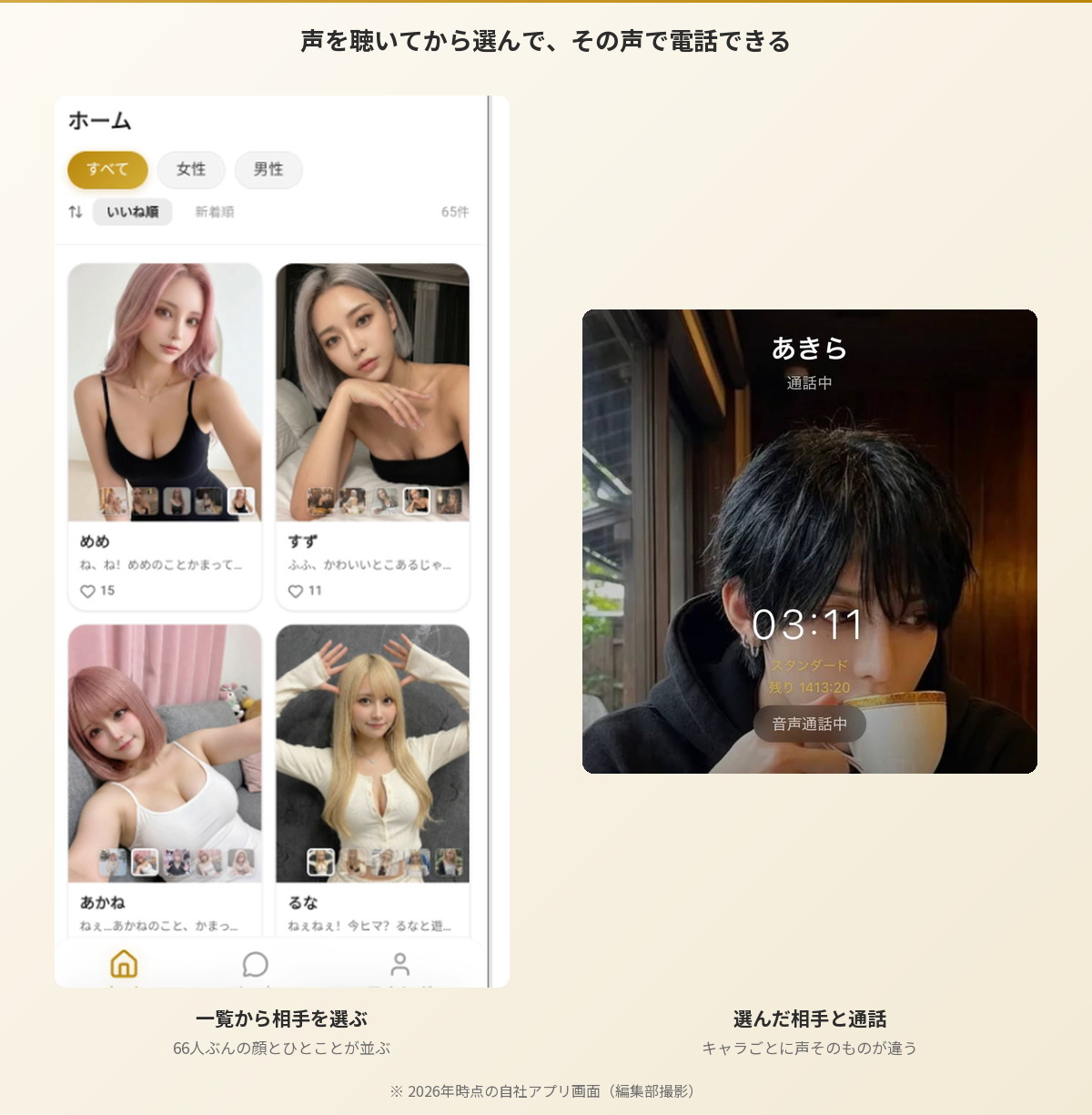
正直に書くと、彼氏の性格を一から自分で作り込みたいなら、Geminiのほうが自由です。Aimaにも、性格・見た目・顔立ちを文章で書き、声を選んで自分だけのキャラクターを作れる「マイキャラ」がありますが(作成には有料のチケットを使います)、用意されたキャラクターから選んで話すのが基本の使い方です。Aimaが向いているのは、設定を書かずに、同じ彼氏と文字でも声でも話したい人です。
よくある質問
Q. Geminiを彼氏にするにはどうすればいい?
名前・性格・話し方・関係・ルールを書いたプロンプトで彼氏役を頼みます。毎回同じ彼氏と話したいなら、その内容をGemに保存しましょう。
Q. Gemini彼氏と声で話せますか?
Gemini Liveで声で話すことはできますが、Googleのヘルプでは、現時点ではGemini LiveでGemを使用できないとされています。Gemに保存した彼氏の設定は、文字で話すときに使います。
Q. Gemは無料で作れますか?
Googleのヘルプの条件は、個人のGoogleアカウントで13歳以上、Geminiアプリへのログインです(2026年10月27日確認)。
まとめ
Geminiを彼氏にするなら、名前・性格・話し方・関係・ルールをプロンプトに書き、Gemに保存して毎回同じ彼氏と話しましょう。ただし現時点ではGemini LiveではGemを使えないので、Gemの彼氏とは文字で話す形。覚えていてほしいことは、Gemの指示に追記していくのがコツです。
※本記事は2026年10月27日に、Google公式ヘルプ「Gemini アプリで Gem を使用する」を確認して書いています。プロンプト例は当ブログで作成したものです。